Prefabを使ってみよう!

Prefabを使ってみよう!


Prefabを使ってみよう!
今回、この記事ではPrefabについて紹介します。
UIデザイナーにとってUnityでの開発時に毎日のように使う大切な機能です。
ぜひこの記事を読んでPrefabについて覚えて帰ってください!
目次
1.Prefabとは
2.Prefabを使うメリット
3.作り方と使い方
4.Prefab Variantについて
5.まとめ
1.Prefabとは
Prefab(プレハブ)はゲーム開発でよく使用されます。
作成したObjectを何度も使い回せる機能で
任意のGameObjectをかたまりで保存し必要なタイミングで何度も配置できます。
今回はPrefabの使い方や活用方法を記載します!
2.Prefabを使うメリット
Prefabを使うメリットは以下の通りです。
・同じオブジェクトを簡単に量産できる
・修正を一度で完了できる
・同じオブジェクトを使うため、作業のミスを防げる
・チーム開発でも管理しやすい
特にUI制作ではボタン、アイコン、ダイアログなど
同じ見た目の物を何度も使います。
例えばキャラクターのアイコンなどは
編成画面、バトル画面などで何度も表示するのでPrefabとして作成します。
Prefabとして作成しておくことで
デザインの修正や新しい要素が追加された場合でも
1度修正するだけで全画面に反映されます!
ゲーム開発では画面数が多くアイコンを使用する画面は幅広くなりがちなので
必須の機能になっています。
3.作り方と使い方
それでは、プレハブ作成と使い方の手順を紹介します。
作成する前に「Project」ウィンドウを開いておきましょう。
Window>General>Project で開くことができます。
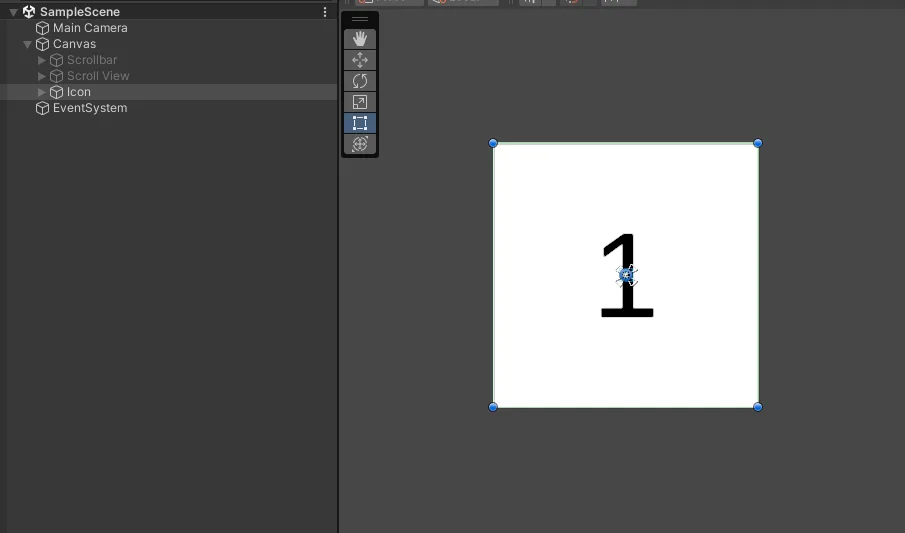
①Hierarchy上にGameObjectを作成する
まずPrefab化したいObjectを事前に作成しておきます。
Prefabにした後でも編集可能なので、適当に作成しても大丈夫です!
②Prefabを入れるフォルダを作成する
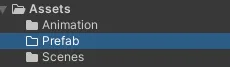
開発をするなかでPrefabはどんどん増えていくので、
先ほど開いたProjectウィンドウのAssetsフォルダ内に作成しておきましょう
名称は任意で良いですが、分かりやすく「Prefab」で作成しておきます。
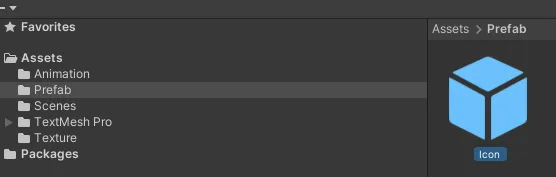
③Projectビューにドラッグ&ドロップする
HierarchyにあるPrefabにしたいオブジェクトを選択します
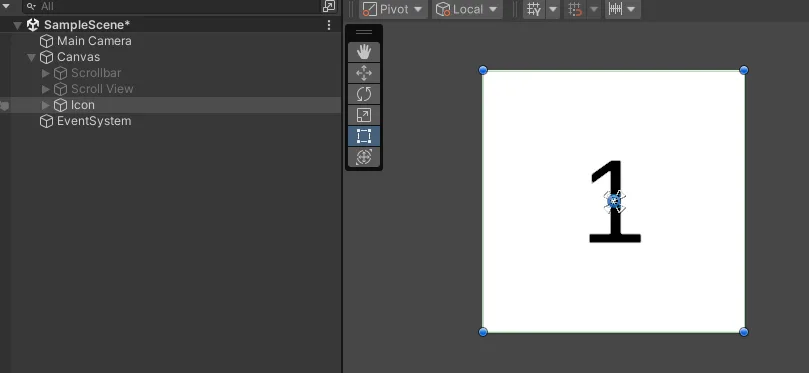
それを先ほど開いたProjectウィンドウのPrefabフォルダにドラッグ&ドロップしましょう。
画像の青いアイコンが表示されていればPrefabになっている状態です。
ここまで出来ればPrefab化は完了になります
Prefab名はドラッグ&ドロップする際に選択したObject名で作成されます。
Projectウィンドウ内で名前部分を選択すると後からでも変更が可能です。
※Prefab化した後は、Hierarchy上の元オブジェクトが青くなります。
青くなったら削除しても問題ありません。
⑤作成したPrefabを使う
ProjectにあるPrefabを選択し、
HierarchyやSceneビューにドラッグするだけで配置できます。
複数配置した際に名称を変える必要があるかもしれませんが、
配置したPrefab名を変えても元のPrefabには反映されないため問題ありません。
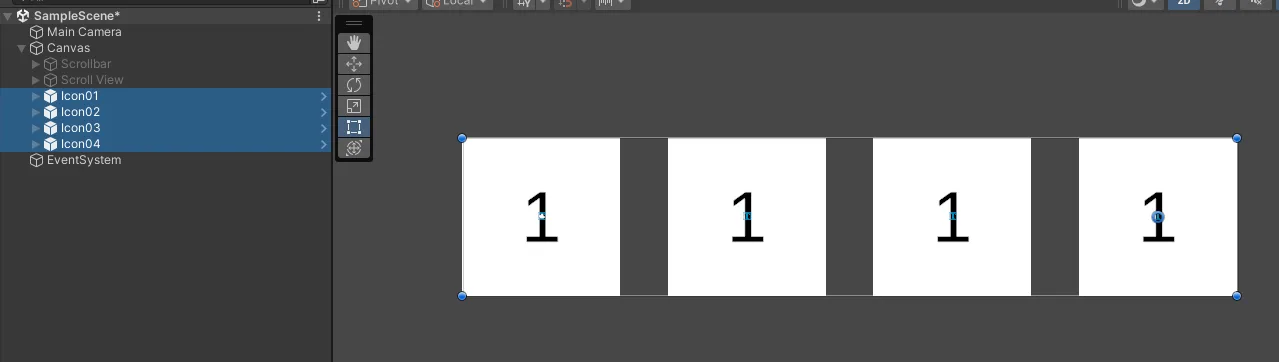
HierarchyやSceneビューに何個配置しても
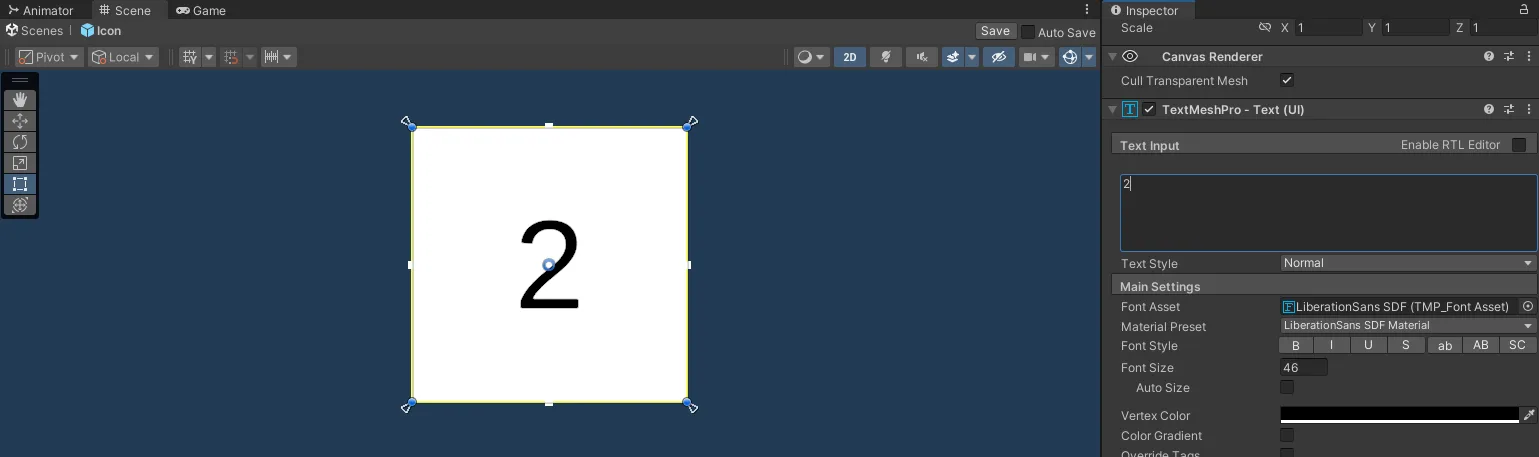
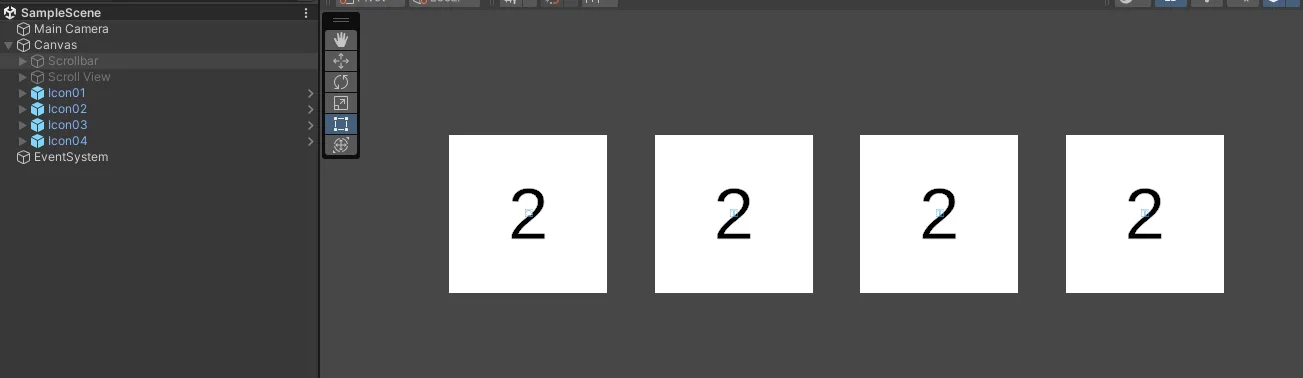
元のPrefabを修正すればすべてに反映されます。
数字を「1」から「2」へ変更してみました。
⑥Prefabに要素を追加する
Prefabを配置したあと「この部分だけ違う形にしたい」という場合があります。
そんなときはOverrideを使ってオブジェクトの追加や設定を上書きすることができます。
通常PrefabはHierarchy上で青文字で表示されますが、
追加したObjectはプラスマークと白文字で表示されます。
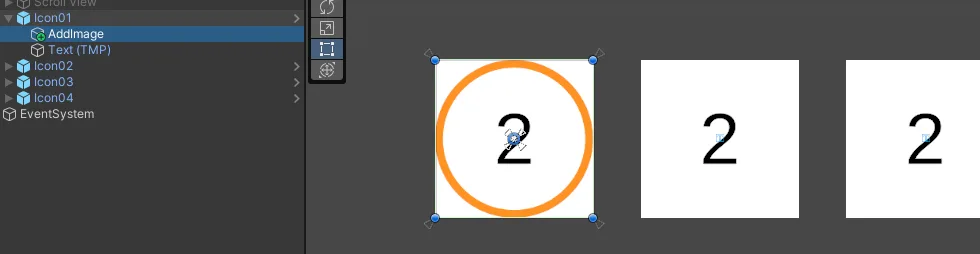
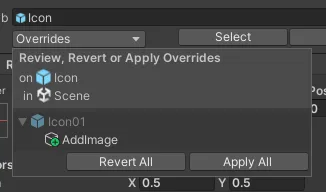
また、Prefabを選択しInspectorを見るとOverridesという表示があります。
追加した要素はすべてここに表示されます。
Revertは追加した要素を削除することができ、
Applyは追加した要素を元のPrefabに反映させることができます。
Allのボタンを押すとすべての要素がPrefabに反映されるため、
部分的に反映させたい場合は追加した要素を選択してRevertやApplyを押しましょう。
この2つを使いこなすことが、Prefabを正しく使う第一歩です。
4.Prefab Variantについて
Prefab Variant(プレハブバリアント)とは、
元のPrefabの内容を引き継いだ別バージョンのPrefabです。
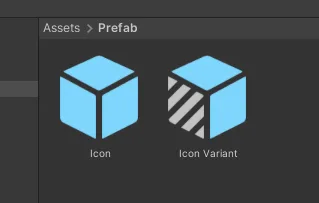
アイコンの見た目はPrefabと異なり、画像の見た目をしています。
このアイコンの場合は元PrefabがあるPrefabVariantということになります。
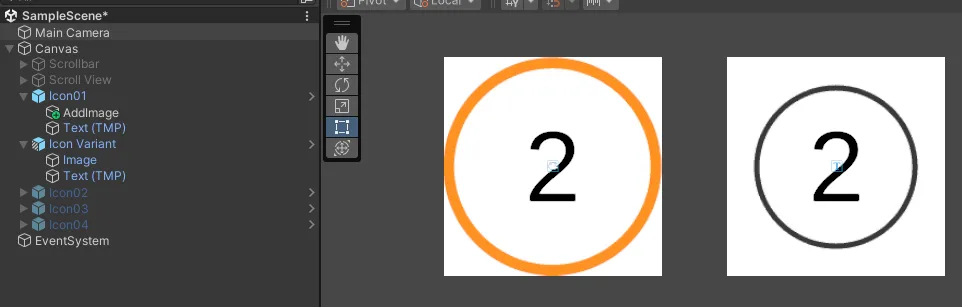
このプレハブを作るタイミングは以下の状況の時です。
・基本は同じ要素
・一部だけ違うオブジェクトを追加、削除したい
・複数の場所で使用する
Overrideと似ているかもしれませんが、
その場限りではなく複数回使う場合にVariantを使います。
例えば、以下のように似ているけど少し表示するものが異なるアイコンです。
キャラクターアイコン
┗サポートキャラクター
┗育成キャラクター
共通部分は元Prefabを使い、
ステータスや見た目など違う部分だけをVariant側で変更できます。
これにより画面が増えてきても管理しやすく、修正を行いやすい構成にできます。
5.まとめ
Prefabは、UI制作を効率化できてミスを減らすことができ
チーム開発をスムーズにする重要な機能です。