wingetでVisualStudioをインストール

wingetでVisualStudioをインストール


wingetでVisualStudioをインストール
業務都合によりVisualStudio2022のバージョンをダウングレード対応しました。
その内容を備忘録としてまとめておきます。
■特定のバージョンをインストール
今回は最新より古いものにしたかったので、DLサイトではなくwingetで対応しました。
*ver17.14.xx → ver17.8.0
■winget(Windows Package Manager)
Microsoftが開発したWindows向けのコマンドラインパッケージマネージャーで、
ターミナルから コマンドを使ってアプリケーションの検索、インストール、アップグレード、アンインストールを
簡単に行えるツールです。
Windows 10以降に標準搭載されています。
■wingetコマンド
今回使用したものは以下となります。
・インストール
winget install –id Microsoft.VisualStudio.2022.professional –version 17.8.0
・アンインストール
winget uninstall –id Microsoft.VisualStudio.2022.professional
・インストール可能なバージョンの一覧を表示
winget show Microsoft.VisualStudio.2022.professional –versions
■ダウングレード手順
*今回の操作はコマンドプロンプトで行っています
———————————————————————
①アンインストール
———————————————————————
まずインストール済みのVC2022をアンインストールします
winget uninstall –id Microsoft.VisualStudio.2022.professional
アンインストールに関してはコマンドからでなくVisualstudioインストーラーからでも良いと思います。
理由としてはコマンドからアンインストールした時、結果として立ち上がるVisualstudioインストーラーのウィンドウを消さないとコマンドプロンプト側のアンインストールが完了しなかったからです。
上記の症状は自分のローカルのみかもしれませんが、コマンドからアンインストールして全然処理が終わらないなと感じたら、Visualstudioインストーラー側の状況を確認し、VisualStudioが消えていたらウィンドウを消してみてください。
———————————————————————
②インストール可能なバージョンの確認
———————————————————————
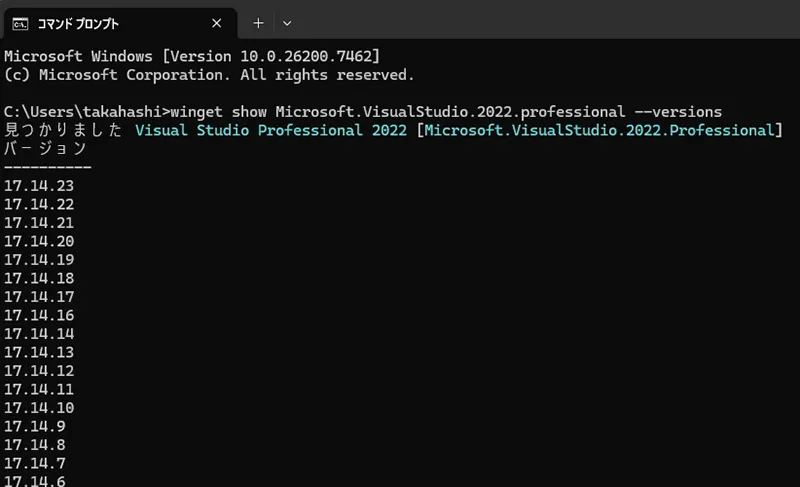
インストール可能か詳細確認した。
winget show Microsoft.VisualStudio.2022.professional –versions
実行すると一覧が表示され、望みのバージョンがあることを確認できる。
———————————————————————
③特定のバージョンをインストール
———————————————————————
winget install –id Microsoft.VisualStudio.2022.professional –version 17.8.0
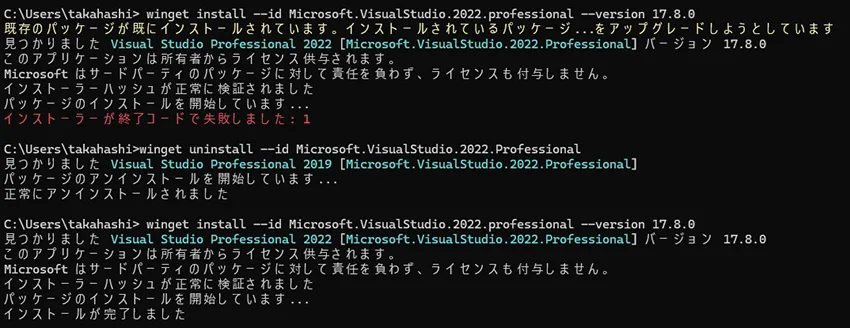
アンインストールに引き続き、自分の環境だとこのインストール時に問題が発生しました。
インストールが成功しないのです。
成功していたが念のためアンインストールコマンドをもう一度実行したところ、
2019が対象とされ処理が実行されました。
自分のPCにはVisualStudio2022の他にVisualStudio2019もインストールされていたのです。
VisualStudioが何もインストールされていない状態で再度インストールを試みたところ、、、成功しました。
*上記の流れのコマンドプロンプトの内容を添付しておきます。
■まとめ
ダウングレード自体をおこなったのが今回が初めてだったので回り道した部分もありましたが意図したバージョンにできました。
wingetにはまだまだコマンドがあります。
今後機会があればまたwingetで対応してみようと思います。