エフェクト作成に生成AIを活用する(2・実践編)

エフェクト作成に生成AIを活用する(2・実践編)


前回記事、エフェクト作成に生成AIを活用する(1・素材編)では生成AIでエフェクト用の素材を簡単に作る事は可能か?というテーマの記事でした。今回はその続きで実際にAI生成で作成した素材を使って、エフェクトを作成してみるというテーマになります。
前回記事と併せて読んでいただければ、より理解しやすいと思いますので是非前回記事もご参照ください。
注:この記事で使われている画像は、生成AI(Chatgtp5、2025年10月現在)で生成した物を元に作成していますので、現在の生成AIで同様の命令での生成結果は違う場合があります。
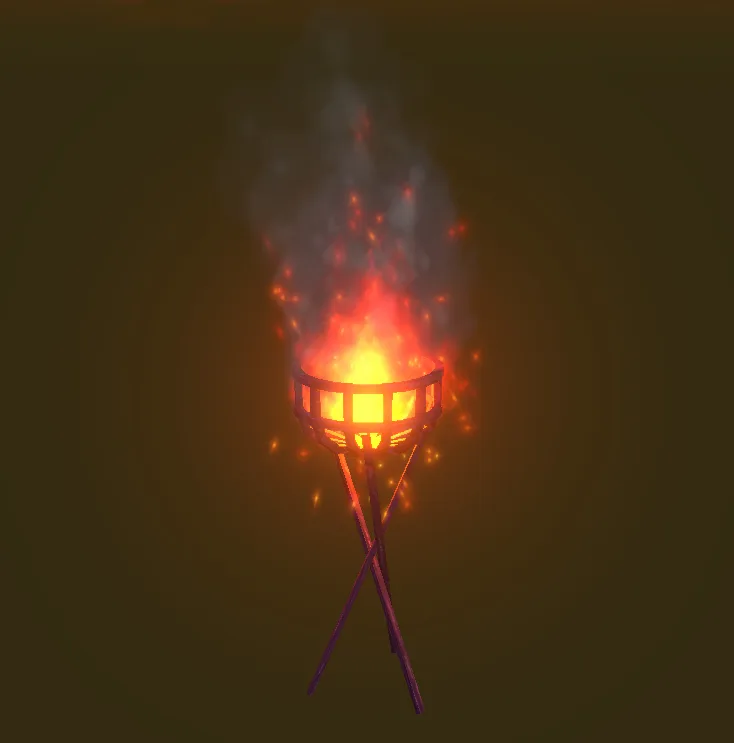
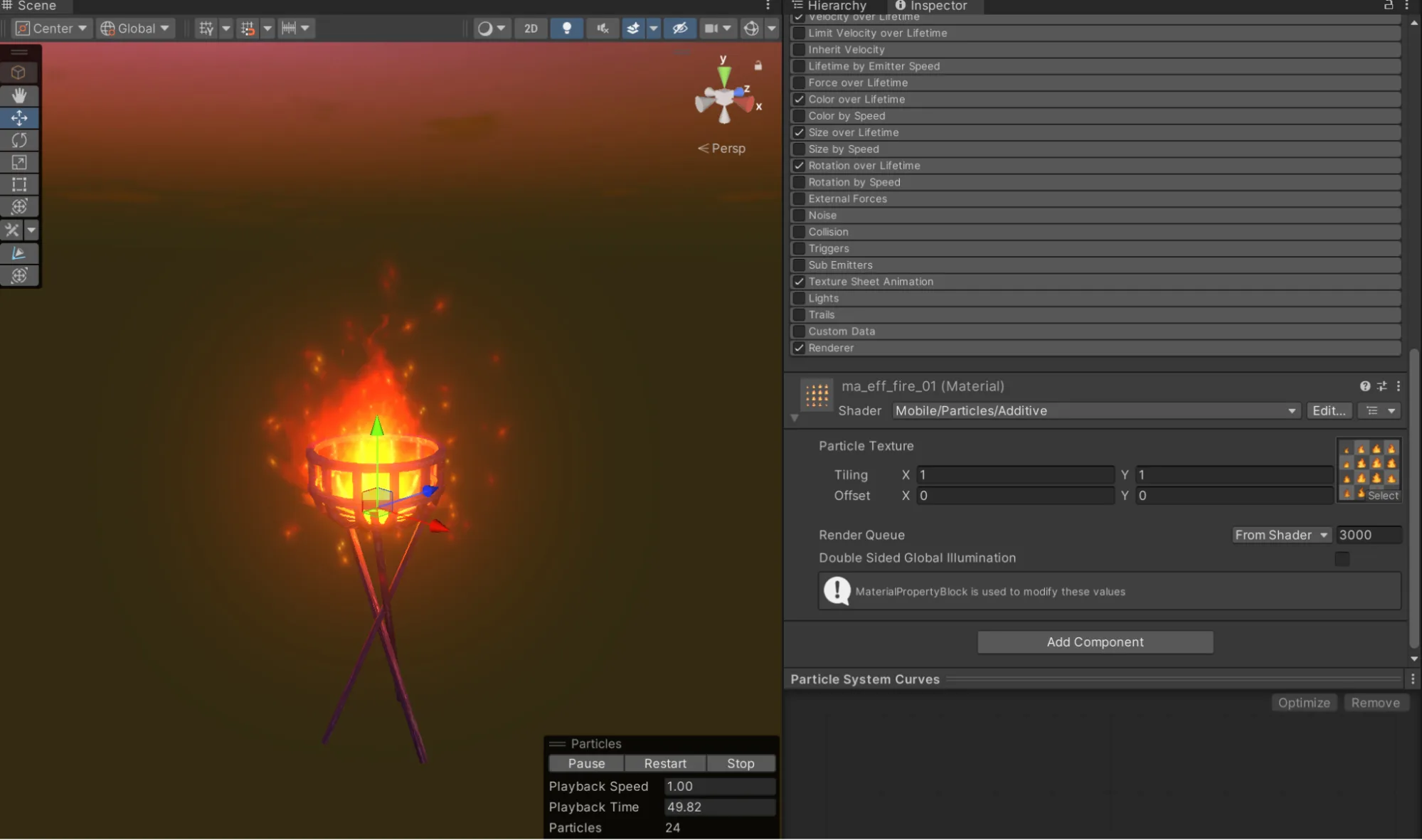
完成したエフェクト全体図
【全体図】
下画像が、完成したエフェクトです。
かがり火の炎部分の作成に生成AIを使用しています。
・炎の本体部分
・火の粉
・煙部分
このような炎エフェクトを作成する際に、必要になる素材について、
部分毎に解説します。
【炎の本体部分】
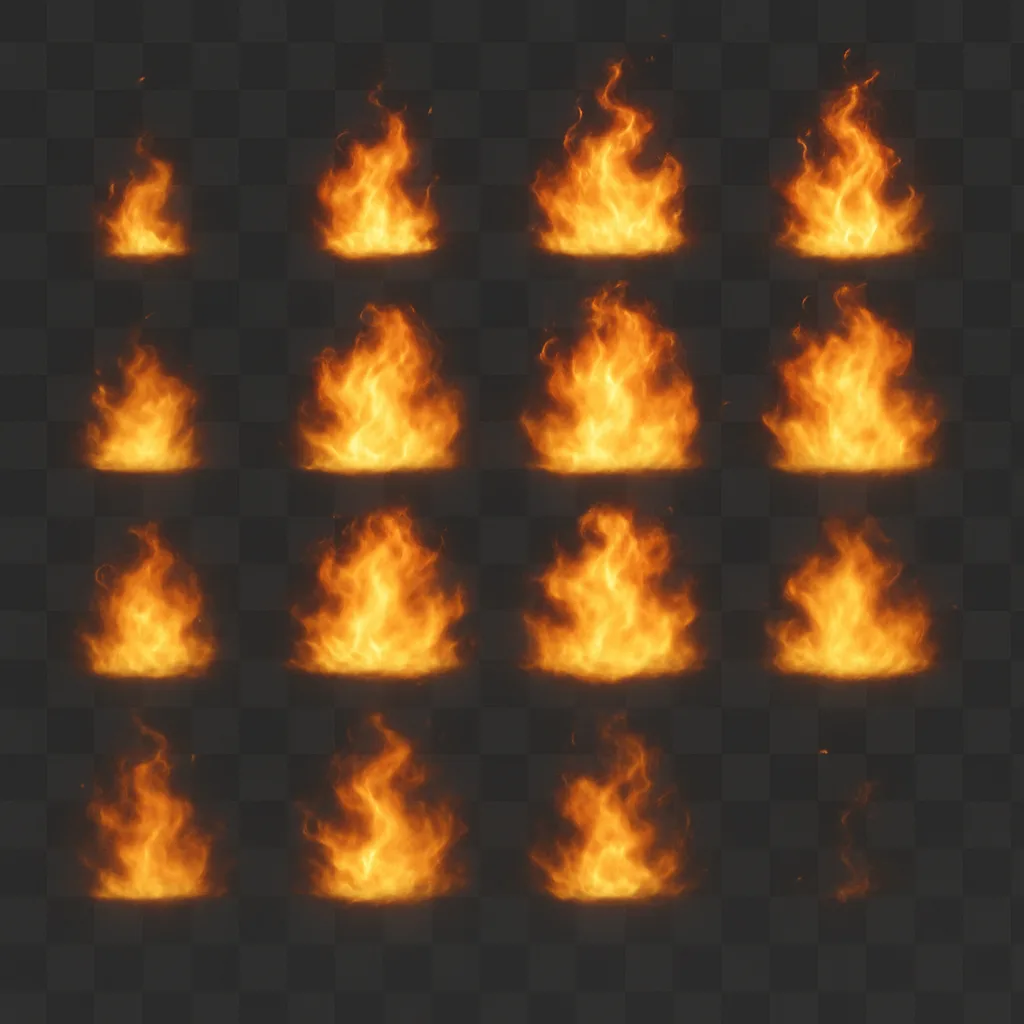
炎のエフェクトで主となる部分です、前回生成した連番画像(上の画像)を色味やα抜き、アニメパターン等で変な所を修正して(下の画像)にしました。
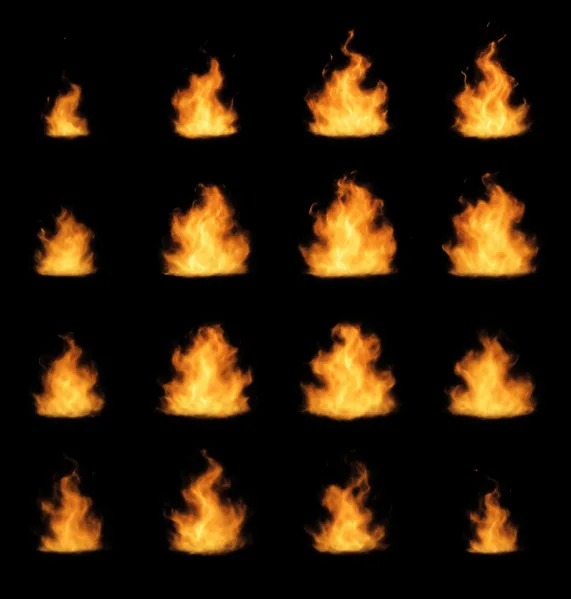
↓パーティクルシステムに入れて再生した状態です。
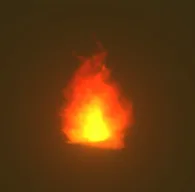
結果、16コマすべてが必要にはならなかったので、
パーティクルシステムの方でアニメーション調整をし、
コマをいくつか飛ばして自然に再生されるようにしました。
これで使えるように調整できました。
【火の粉】
前回の出力した素材画像です↓
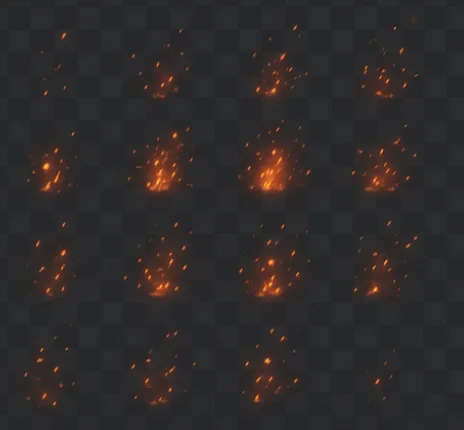
ここからパーティクルに使える素材を選んで抽出しようと思います。
↓今回使用したtexture
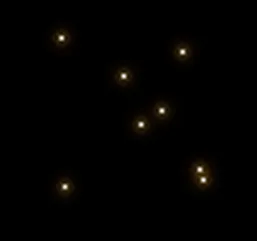
↓今回出力されたもの
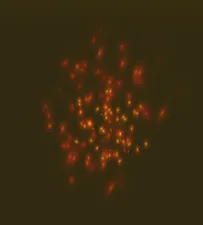
結果は悪くなかったのですが、
元素材をほぼ活かせてない感じになってしまいました。
これなら1から描いた方がAI使うより早いと思います。
パーティクルシステムで動きを作成した事と、
今回表現したいものが連番画像を活かしにくい物なのが重なった感じで、
こちらはAI生成のメリットを活かせませんでした。
【煙】
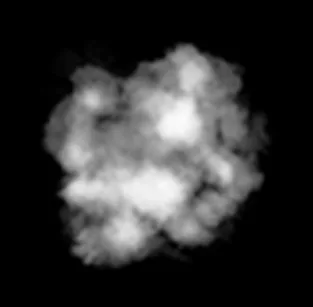
火の粉と同じ作成方法で作成してみました。
結果、火の粉と同じ問題があり、
今回表現したいものが連番画像を活かしにくい物なのが重なった感じで、
こちらはAI生成のメリットを活かせませんでした。
↓結果今回使用したtexture
↓今回出力されたもの
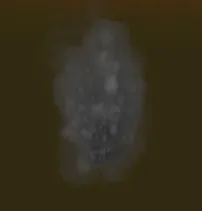
素材としては問題なく作成出来るのですが、
1コマ分しか使用しないのであれば、描いた方が良いかもしれません。
まとめ
今回は前回AI生成したtexture素材は使えるのか検証してみました。
(Chatgtp5、2025年10月現在)
生成した画像を実際に動かしてみた結果、問題なく使用可能でした。
ただ、今回の火の粉や煙の場合のように、パーティクルシステムで動きを付ける事が中心だった場合、連番画像のアニメーションを活かしにくい素材等がありますので、そのあたりは予め制作に則した必要な素材のイメージを持っておかないと、生成AIを使う事で工数が増えてしまう事もありそうです。
前回でも触れていますが、AIからそのまま使える素材は出ない場合が殆どです。
プロンプトの工夫で解決出来る物もあると思いますが、αチャンネルの抜き画像等は、背景にチェック柄が入っているだけで抜けていない物等が生成される事もあり安定しませんでした。
連番画像の中心等もズレている事が殆どで調整が必要です。
ただ、そのあたりを調整すれば使用できるので、ディティールの細かい素材等は生成AIでベースを作成する事で省力化できると思います。
作成するエフェクトにより使用する所の見極めが省力化という目的を達成する事には重要になると考えます。
この記事は(Chatgtp5、2025年10月現在)を元に作成していますので、現在2026年1月の生成AIを使用した場合、全く違う結果が出ているかもしれません。
よかったらご自分でも試してみてください。