地味なデザイン処理だけど素人感がへる文字のレイアウト小技
地味なデザイン処理だけど素人感がへる文字のレイアウト小技


地味なデザイン処理だけど
素人感がへる文字のレイアウト小技
「一生懸命デザインしたのに、なぜか素人っぽい…」
「文字を並べただけだと、手抜きに見えてしまう…」
そう悩んだことはありませんか?実はプロと素人のデザインを分ける最大の差は、派手なイラストや色使いではなく、文字の配置(レイアウト)と「役割に応じた正しい装飾の使い分け」にあります。
今回は大きく2ステップにわけて文字のレイアウト方法を解説します。
STEP1:まずはタイポグラフィをしよう
STEP2:テキストの役割ごとに装飾を施そう
それぞれ目的や例を紹介していきます。
STEP1:まずはタイポグラフィをしよう
タイポグラフィとは文字を読みやすく美しく整えるデザイン手法です。
最低限のタイポグラフィとして
文字の大きさ、文字間隔の調整、フォント選びが挙げられると思います。
短い見出しでもタイポグラフィをしっかりしましょう。
文字の空きや行間など
ソフトで自動カーニングなどで一手間で簡単にきれいになるのでかならず装飾を入れる前にまず行いましょう。
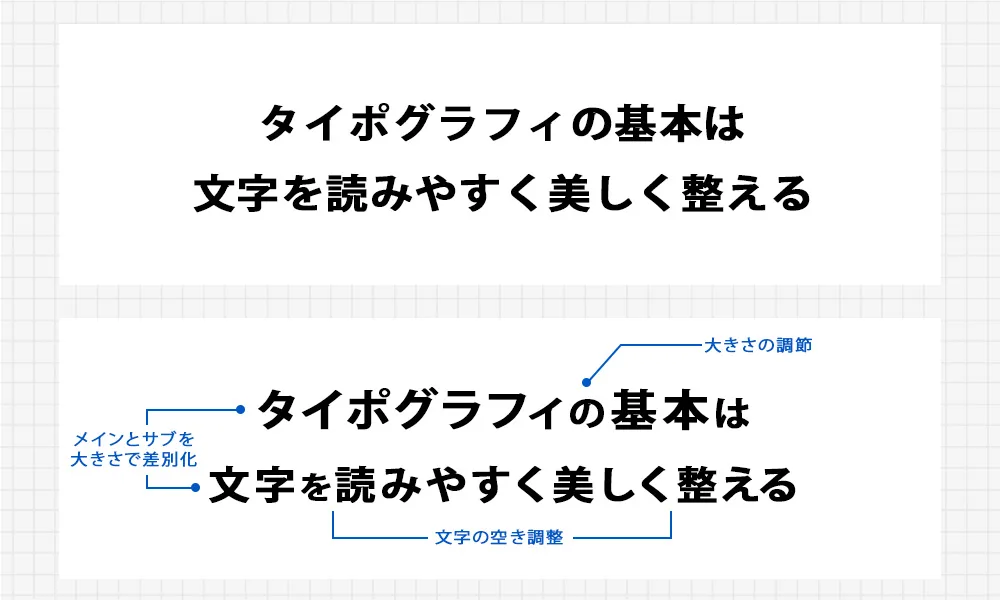
タイポグラフィのほとんどは知識とルールを学ぶことで行うことができます。
タイポグラフィに関する本やサイトをみて真似していきましょう。
STEP2:テキストの役割ごとに装飾を施そう
私なりにテキストの装飾を大きく三種類にわけて、
具体例なども画像で添付しました。それぞれの装飾のもたらす効果や
私がこの装飾をするときに考えていることを記しました。
① 文字の周りに「線」を足す装飾
読者の視線を特定の文字へスムーズに誘導するための装飾です。
文章の区切りや、パッと見の読みやすさを助けます。
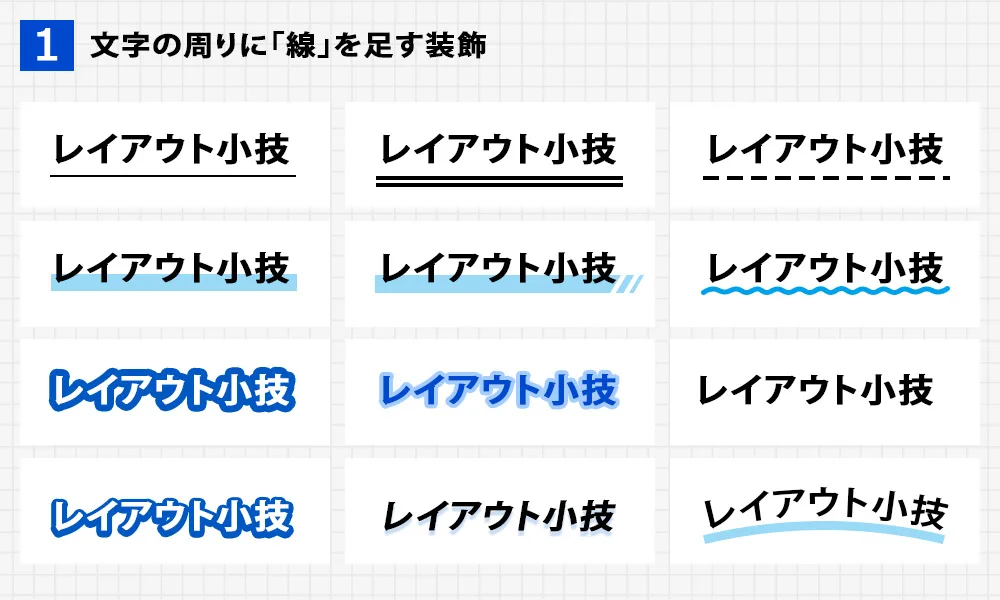
- 下線、罫線:線のみのあしらい。アンダーラインや波線などのメジャーな線のあしらいだけでなく、上下の線を引くと要素を切り分けたりできます。
細い線で区切ったほうがさりげない処理に見えます。 - マーカー風ライン:文字の下半分に不透明度50%ほどの太い線を重ねる手法です。親しみやすさや、手書き感を演出できます。
- 文字の縁取り(袋文字):背景に写真や柄があるとき、文字の視認性を保つために細く境界線を入れます。太すぎると素人っぽくなるので注意。
② 文字を「囲む」装飾
ただの文字を「ひとつの要素(ボタンや見出し)」として独立させたいときに有効な手法です。
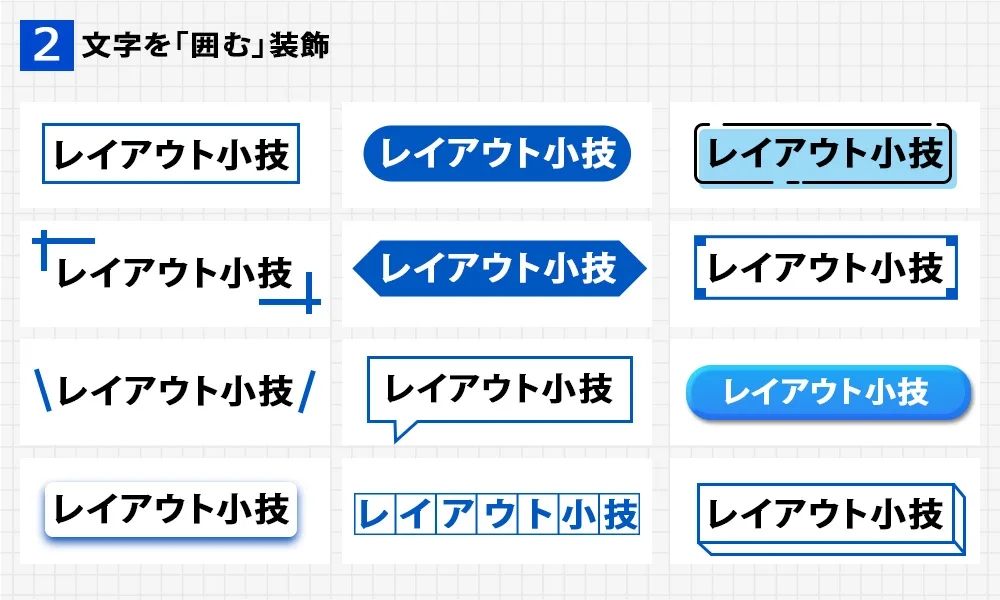
- 四角枠・角丸枠(フレーム):文字の周りを細い線で囲みます。スッキリした印象を与えつつ、見出しとしての存在感が出ます。
- 座布団(背景ベタ敷き):文字の下に長方形の塗りを敷きます。形をカクカクさせるか丸みをつけるかで雰囲気を伝えられます。また斜めの動きをつけたりすると見出しに動きがつくので見出しの内容ごとに使い分けましょう。
- 吹き出し:セリフや口コミ、開発者の声など、文章の「役割」が誰かの発言であることを一目で伝えたいときに使います。
囲む装飾のポイント |
- 反転文字(暗い座布団+明るい文字):より協調したいときに使います。
ただ全ての処理を反転文字にすると優先順位がわからなくなるのでその場合は重要なテキストはコントラストを強めましょう。 - 途切れているフレーム:画面や文字の四つ角をすべて埋めると素人っぽい簡単な見た目に見えるので「」のような隙間がある囲みをつくると視線が止まらずスッキリしたデザインになります。
③ 文字の一部に「図形」を足す装飾
図形など地味な処理ですが、意味を考えて処理すると目立ちすぎずに手抜きには見えない手法です。
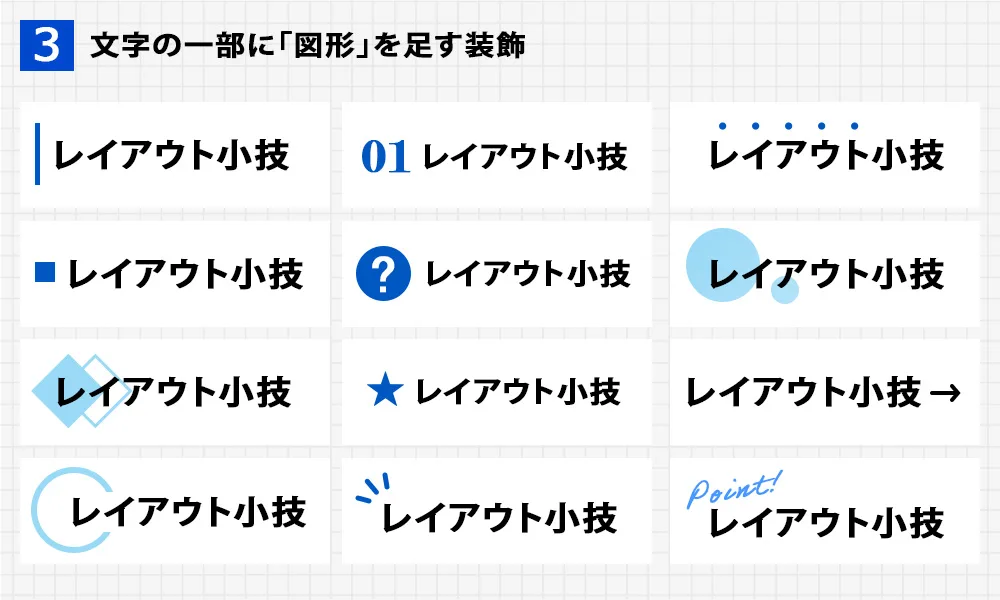
- 図形:小さいあしらいだからこそ、存在感は控え目になりつつ
読みやすさが上がります。 - 意味のあるあしらい:数字や?マーク、英語表記の見出しなど意味のある
ワンポイントのあしらいは一目でテキストの役割がわかりやすくなります。
💡 まとめ:すべての装飾に「理由」を持たせよう
デザインが素人っぽくなってしまう原因の多くは、「なんとなく寂しいから」という理由で無駄な装飾を足してしまうことにあります。
「ここは一番伝えたいキーワードだから、座布団を敷いてジャンプ率を上げよう」
「これは補足情報だから、枠線で囲んで小さく配置しよう」
このように、文の役割に合わせて自分なりに装飾をコントロールすることこそが、
洗練されたレイアウトへの第一歩です。
ぜひ次回のデザインから意識してみてください!