【UE5】MVVM(UMG ViewModel)を使ってみた|導入例の紹介

【UE5】MVVM(UMG ViewModel)を使ってみた |導入例の紹介


【UE5】MVVM(UMG ViewModel)を使ってみた
|導入例の紹介
UE5のプラグイン「UMG ViewModel」の使い方について解説していきます。
導入例を紹介していきます。
はじめに
前回の記事の続きです。
【UE5】MVVM(UMG ViewModel)を使ってみた |導入方法・メリット・デメリットを解説
前回はUnreal Engine 5.5.4で使用できる
MVVMプラグインの概要や導入方法について紹介しました。
今回はその続編として、C++を使用したMVVMの実装方法を紹介します。
具体的には、ViewModelの作成から生成・登録、Viewとの連携、
デリゲートを利用したクリック通知まで、実際のコードを交えながら解説していきます。
サンプルで使用したバージョンは、UE5.5になります。
また、UMG Viewmodelプラグイン自体がまだβ版となりますので、
使用するバージョンによっては記載内容に差異が出ることがあります。
View
ユーザーに表示する部分です。
ViewModel
ViewとModelの橋渡し。
Model
ゲームデータやゲームロジックを管理します。
ViewModelはModelの変更に応じて表示データを更新します。
MVVM導入方法
プラグインの導入方法についてです。
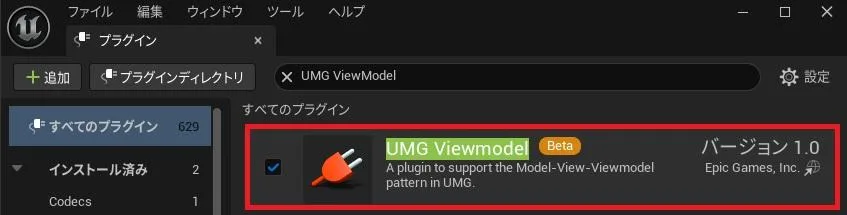
1.エディタ側ではプラグインの設定から「UMG ViewModel」と検索し、チェックを付ける。

※使用するにはUnrealEditorの再起動が必要になります。
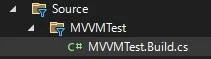
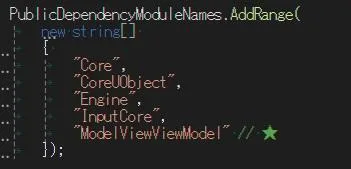
2.C++を使用する場合は、<任意プロジェクト名>.Build.cs ファイルを開き、
「PublicDependencyModuleNames」に「“ModelViewViewModel”」を追加してください。
MVVM使用例
サンプルコード(Github)
View
UTestCommonButtonWidget、UTestWidget
ViewModel
UTestCommonButtonViewModel
Model
UTestManager
1.C++でViewModel作成
まずは、汎用ボタン用のViewModelをC++で作成します。
UE5のMVVMでは、UMVVMViewModelBase を継承したクラスをViewModelとして使用できます。
今回作成するViewModelでは、ボタンに表示するテキストなどのデータに加え、
クリック時に通知するためのデリゲートを保持します。
表示データをViewModelに持たせることで、Widgetの見た目とデータ管理を分離できます。
【掲載コード】
// TestCommonButtonWidget.h
UCLASS(BlueprintType, Blueprintable)
class UTestCommonButtonViewModel : public UMVVMViewModelBase
{
    GENERATED_BODY()
public:
    void SetItemName(const FText& NewVal) { UE_MVVM_SET_PROPERTY_VALUE(ItemName, NewVal); }
    const FText& GetItemName() const { return ItemName; }
    FOnCommonButtonClickedEvent OnClickedDelegate;
protected:
    UPROPERTY(BlueprintReadWrite, FieldNotify, Setter, Getter)
    FText ItemName;
} ;
2.ViewModelの生成・登録
次に、プログラムからWidgetとViewModelを生成しそれぞれを関連付けます。
今回は TestManager が管理役となり、汎用ボタンWidgetを3つを管理します。
それぞれのボタンに対応するViewModelを生成し、Widgetに登録します。
ViewModelの生成と登録をプログラム側で行うことで同じWidgetを再利用しながら、
ボタンごとに異なるデータや処理を設定できます。
【掲載コード】
// TestManager.cpp : SetupButtonList() 全体
void UTestManager::SetupButtonList(TSubclassOf<UUserWidget> InWidgetClass)
{
    // World取得
    UWorld* world = GetWorld();
    // Widget生成
    FName widgetName = TEXT("TestWidget");
    TObjectPtr<UTestWidget> testWidget = Cast<UTestWidget>(UUserWidget::CreateWidgetInstance(*world, InWidgetClass, widgetName));
    if (!IsValid(testWidget))
        return;
    // Viewportに追加
    testWidget->AddToViewport();
    // ボタンリストを取得
    TArray<UTestCommonButtonWidget*> commonButtonList = testWidget->GetButtonList();
    for (int i = 0; i < commonButtonList.Num(); ++i)
    {
        UTestCommonButtonWidget* commonButton = commonButtonList[i];
        // ViewModel生成
        FName viewModelName = TEXT("CommonButtonViewModel");
        UTestCommonButtonViewModel* newViewModel = NewObject<UTestCommonButtonViewModel>(commonButton, viewModelName);
        ButtonViewModelList.Add(newViewModel);
        // ViewModelにパラメータを設定
        FString itemName = TEXT("Button_") + FString::FromInt(i);
        newViewModel->SetItemName(FText::FromString(itemName));
        newViewModel->OnClickedDelegate.AddUObject(this, &UTestManager::OnCommonButtonClicked, i);
        // ViewModelを設定
        UMVVMView* view = UMVVMSubsystem::GetViewFromUserWidget(commonButton);
        if (IsValid(view))
        {
            view->SetViewModel(viewModelName, newViewModel);
        }
    }
}
3.ViewとViewModelの連携
作成したWidgetとViewModelを連携させます。
Viewはボタンの表示や入力を担当し、
ViewModelは表示に必要なデータや通知用のイベントを保持します。
例えば、ボタンに表示するテキストをViewModelから取得する構成にすれば、
表示内容とWidgetの実装を分離できます。
今回の実装では、汎用ボタンWidgetからViewModelを参照できるようにし、
クリック時の通知にもViewModelを利用します。
【掲載コード】
// TestCommonButtonWidget.cpp
UMVVMViewModelBase* UTestCommonButtonWidget::GetViewModel(const FName& InViewModelName)
{
    if (UMVVMView* view = UMVVMSubsystem::GetViewFromUserWidget(this))
    {
        if (UMVVMViewModelBase* viewModel = Cast<UMVVMViewModelBase>(view->GetViewModel(InViewModelName).GetObject()))
        {
            return viewModel;
        }
    }
    return nullptr;
}
4.デリゲートによるクリック通知
最後に、ボタンがクリックされた際の通知を実装します。
今回はC++のマルチキャストデリゲートを使用し、
ViewModelにクリック通知用のイベントを持たせます。
Widgetでクリックを検知したら、
ViewModelが保持するデリゲートを Broadcast() します。
TestManager は事前にそのデリゲートへコールバック関数を登録しておき、
通知を受け取ると対応する処理を実行します。
この構成により、汎用ボタンWidgetは具体的なゲーム処理を知らずに、
クリックされたことだけを通知できます。
ボタンの表示・入力処理と、クリック後の処理を分離できる点がメリットです。
【掲載コード】
// TestCommonButtonWidget.cpp
void UTestCommonButtonWidget::OnButtonClicked()
{
    if (!IsValid(ButtonViewModel))
    {
        FName viewModelName = TEXT("CommonButtonViewModel");
        ButtonViewModel = Cast<UTestCommonButtonViewModel>(GetViewModel(viewModelName));
    }
    if (IsValid(ButtonViewModel))
    {
        ButtonViewModel->OnClickedDelegate.Broadcast();
    }
}
// TestManager.cpp
void UTestManager::OnCommonButtonClicked(int32 InValue)
{
    UE_LOG(LogTemp, Log, TEXT("UTestManager::OnCommonButtonClicked : Hoge![%d]"), InValue);
}
さいごに
今回サンプルをGithubにアップしました。
汎用的なWidgetを作成する場合には何かと便利です。
気になる方は参考までにご覧ください。