ツールの学習にAIを活用する方法(UEのNiagaraの問題解決にAIを活用してみた)

ツールの学習にAIを活用する方法(UEのNiagaraの問題解決にAIを活用してみた)


ツールの学習にAIを活用する方法
(UEのNiagaraの問題解決にAIを活用してみた)

※画像の内容ほど便利な記事ではありません
※記事内のアイキャッチ画像はGeminiで生成
知らないツールを学習したいけど、検索で調べてもわかりにくい!動画のチュートリアルを見つけたけどタイムラインのどこに解説があるのかわかりにくい!AIに聞くにしてもどう聞けばいいかわからない!
そういう時に解決しやすい方法として、スクショをAIに送るというのがあります。
今回はChatGPTの無料版をUEのNiagaraの学習に活用した時に、AIにスクショを送るのを多用したので、それについて書いてみようと思います。
注:この記事は2026年9月現在のChatGPT(無料版)を使用して作成していますので、現在のChatGPTでの結果は違う場合があります。
今回の状況設定
〇状況設定
今回はUEのNiagaraのエフェクトを題材にしています。
他エフェクトツールを使用した事はあるがNiagaraは未経験の人が、製作上の問題を解決するのにAIを利用するという設定です。
今回使用したUEのバージョンは、5.54です。
以下、実践していきます。
【実践】
竜巻のエフェクトの改良を行なうのに、竜巻の風を表現した輪状のパーツの太さ等を変更したいが、どのパラメータを触ったら良いかわからない状況をAIを使用して解決してみます。
ChatGPTにNiagaraのスクショを貼ってみます。
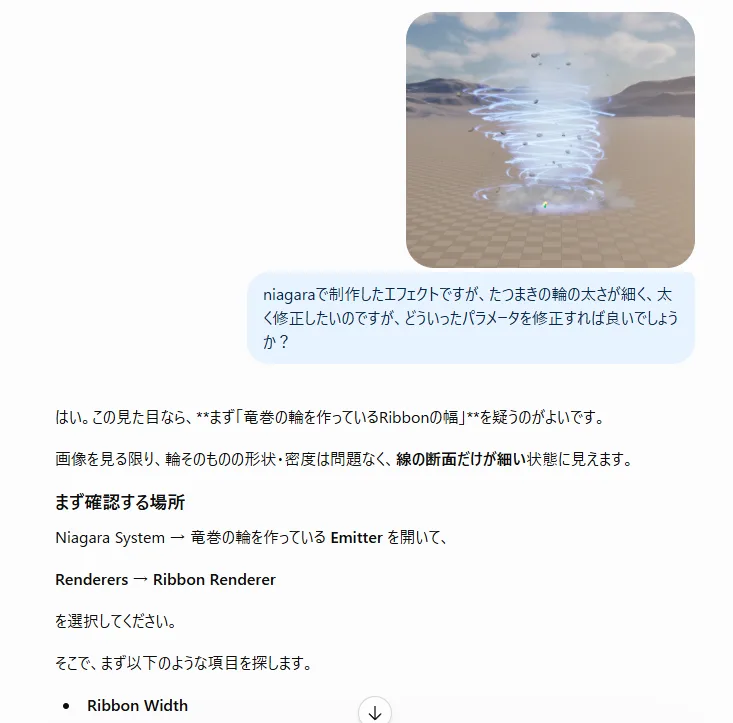
スクショに質問を添えて送ってみました。
エフェクトのみ画像に映っているので、使用ツールと何をどうしたいか?を文章で送りました。
そこからAIが判断して数点問題解決策を提示してくれました。(画像は途中で切っています)
これを参考に何を触ったらいいのか探します。
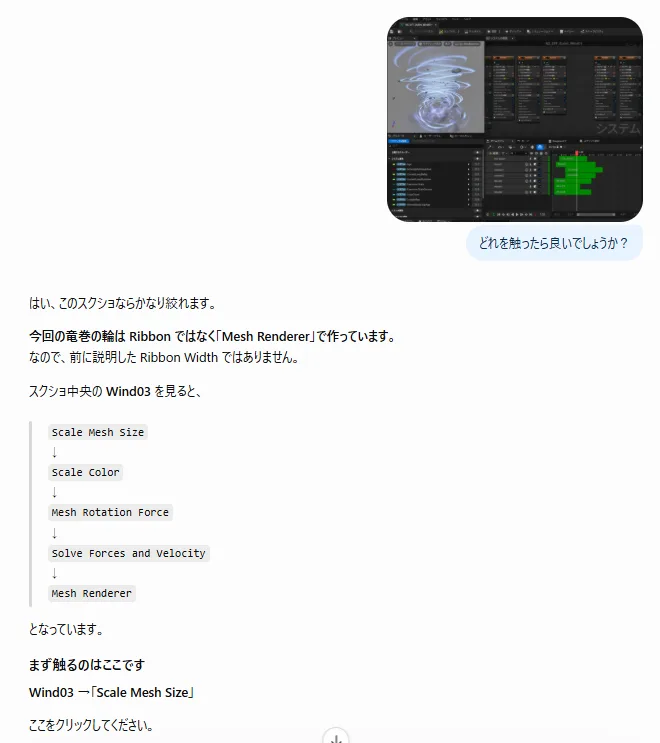
竜巻のNiagaraシステムを開いてスクショを撮り送りました。
結構断定的に言ってくれていますが、wind03でなくwind04が竜巻の輪のパーツでした。
スクショに映ってなかったのでこれは仕方ないですが、メッシュレンダラの設定を触りましょうという指摘を参考に的を絞って行きます。
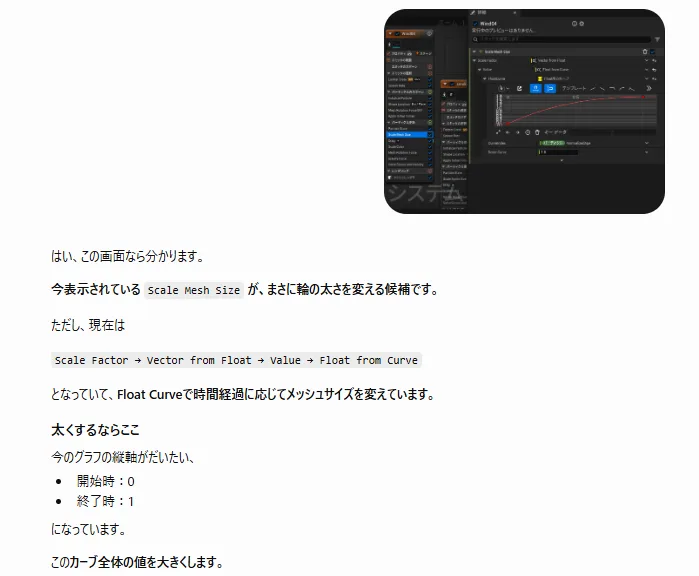
AIが指定したScale Mesh Sizeのスクショを貼ってみました。
AIの指摘通り、このカーブを触ると全体の大きさが変わってしまいます。
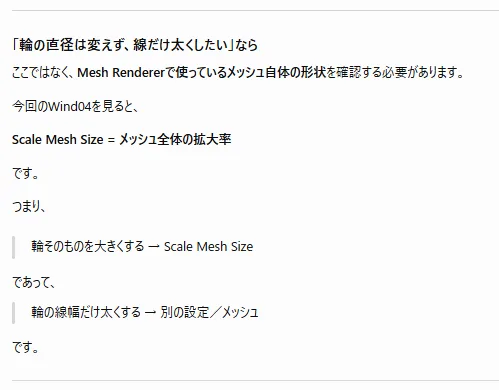
線だけ太くしたい場合の解決策を提示してくれました。
メッシュの別の設定を探してみます。
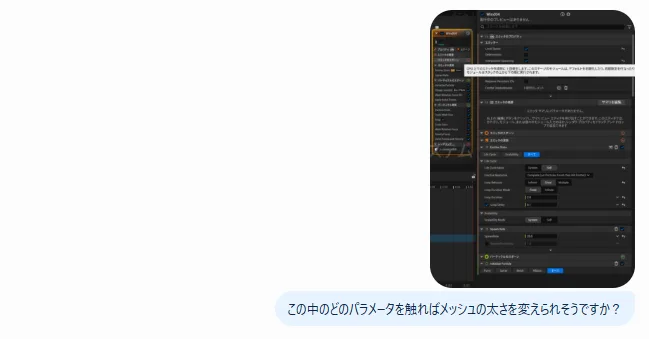
パラメータ全体のスクショをと質問を貼ってみました。
何点か候補を出してくれるので、そこから絞っていきます。
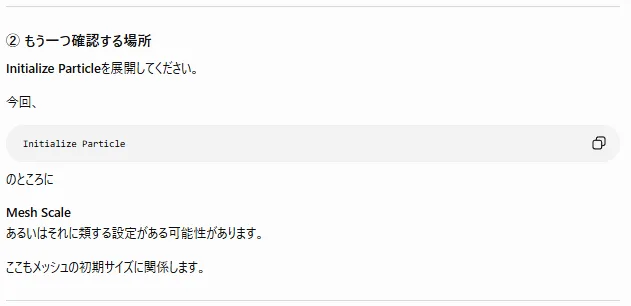
その中でInitialize Particleというパラメータを確認してくださいと出てきました。
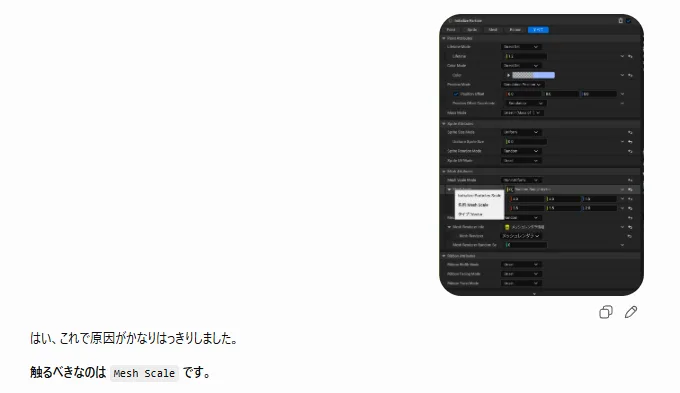
Initialize Particle全体を貼ってみました、次はMeshScaleを触るべきと出てきました。
指示の通り、パラメータを触ってみます。
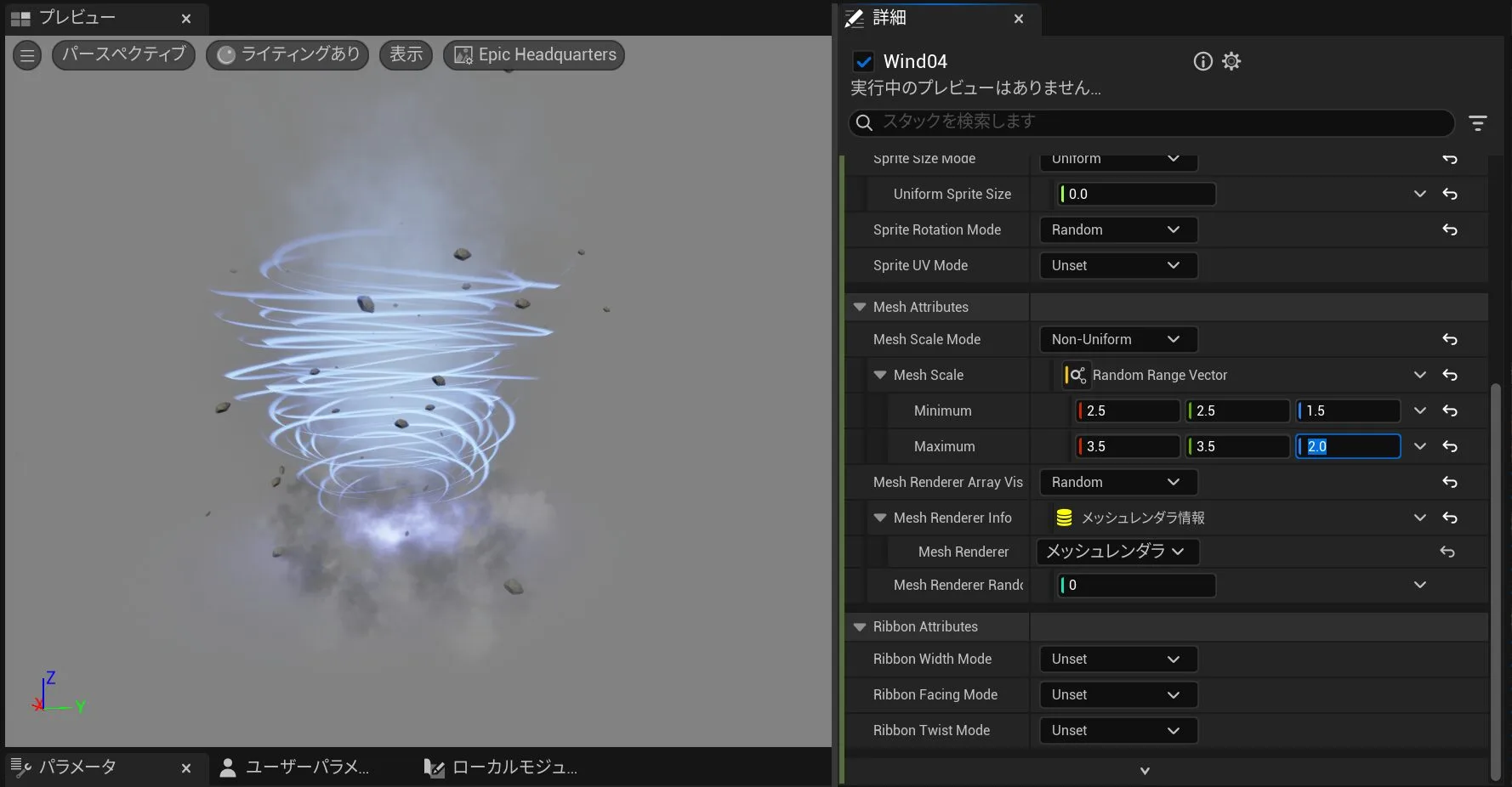
MeshScaleのMaximum を2.0から変更してみます。
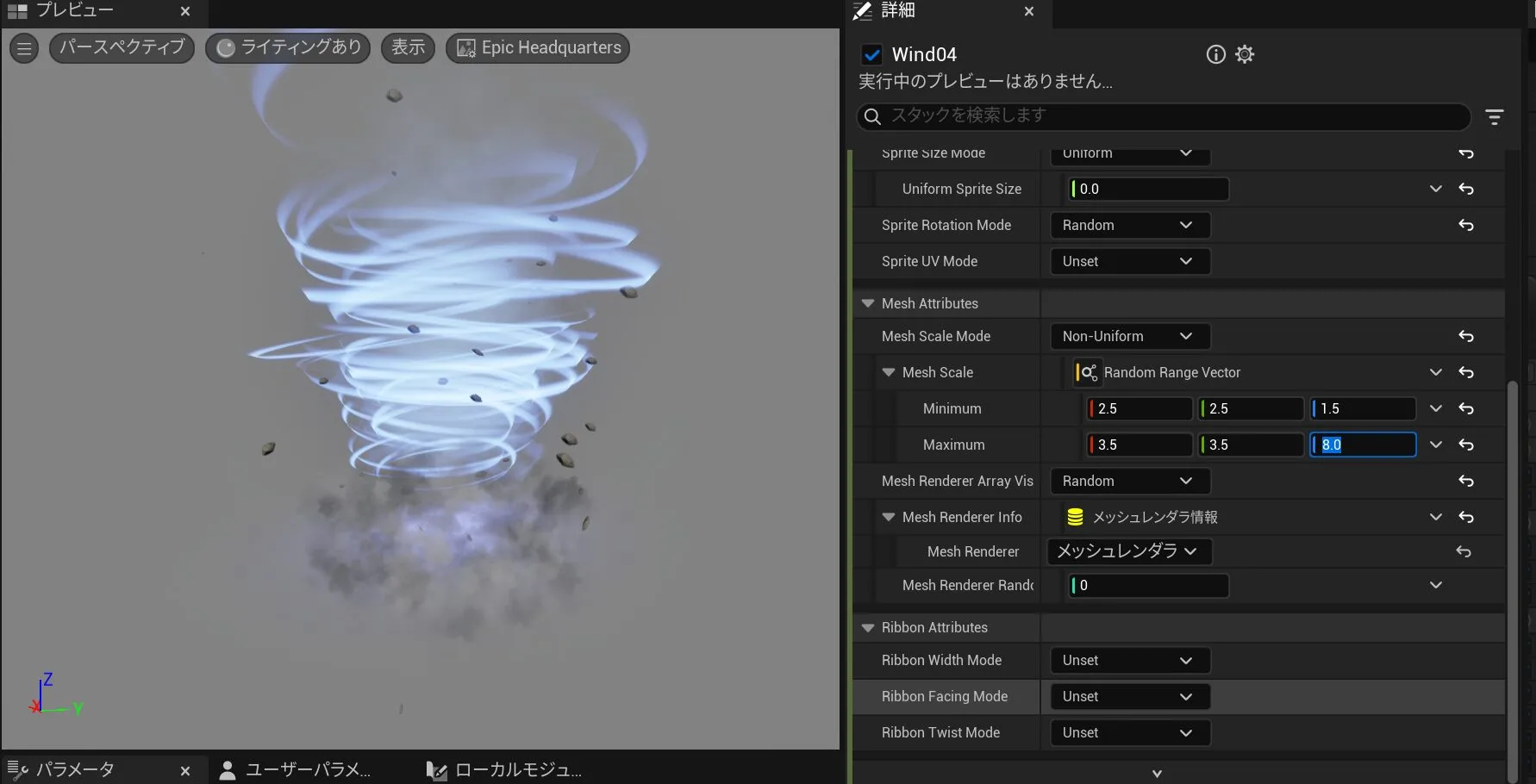
MeshScaleのMaximum を8.0に変更しました。
思った通りに竜巻の輪の太さを変更する事ができました。
まとめ
↑ここまで理想的な展開にはなりにくいですが…。

今回、竜巻エフェクトの輪の太さを改良するにはどの機能を使えば可能か?を
主にスクショをAIに見せて解決まで行なう事ができました。
そんなに寄り道せずに、解決までたどり着けたと思いますが、
今回の場合はエフェクトの基本的な知識を持っていましたので、ある程度当たりを付けてAIに質問をする事ができたのが大きいように思います。
AIにはスクショだけでなく同時に具体的な疑問点等の質問を一緒にすると、文章の内容を酌んでスクショ内容に触れてくれるので、なるべく画像と文はセットで質問した方が良いと思いました。
今回はスムーズに行きましたが、Maya等別のツールで同じようなAIの使い方をしたときは、
存在しないパラメータや、メニューを指示されることがありました。
こういった場合は、自身が使っているソフトのバージョン等を一緒に記述したりすると、情報が限定されて寄り道が少なくなりました。
特にUnityやUE、Maya等有名なツールに関しては回答を得やすいように思いますのでこの方法を活用してみてください。
この記事は2026年9月時点のChatGPTを使用した結果を元に作成していますので、現在のChatGPTを使用した場合、全く違う結果が出ているかもしれません。
よかったらご自分でも試してみてください。