【UE5】エディタ拡張!スクリプトアクションの基本と作成手順

【UE5】エディタ拡張!スクリプトアクションの基本と作成手順


【UE5】エディタ拡張!スクリプトアクションの基本と作成手順
今回は業務にてUE5のスクリプトアクションを採用しましたので、
まとめる意味も含めましてご紹介します。
スクリプトアクション作成の手順は以下となります。
①BP作成(クラス作成、親クラス選択)
②ロジック作成
③実行
①BP作成
クラスの作成
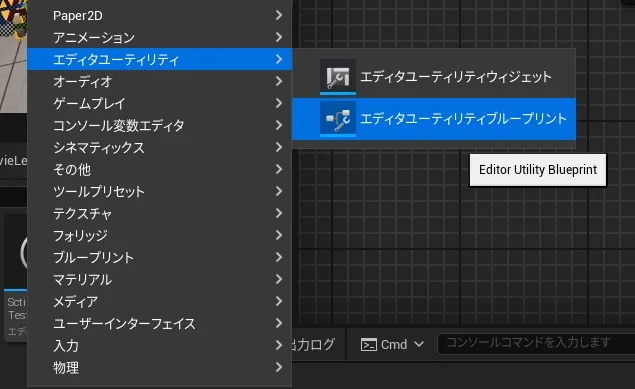
コンテンツブラウザで右クリックし、[Editor Utilities] > [Editor Utility Blueprint] を選択します。
親クラスの選択
アセット操作なら AssetActionUtility、アクタ操作なら ActorActionUtility を選びます。
今回はアクタ操作向けの内容なのでActorActionUtilityを選択します。
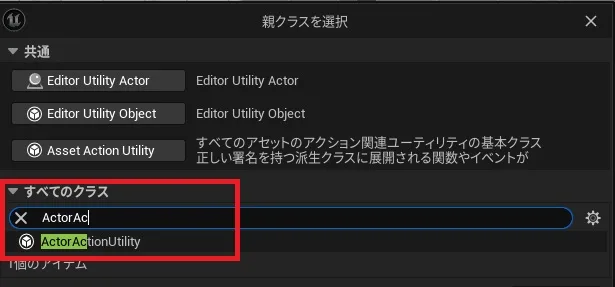
エディタ―ユーティリティーブループリントが生成されます。【SctiprActionTest.uasset】
②ロジック作成
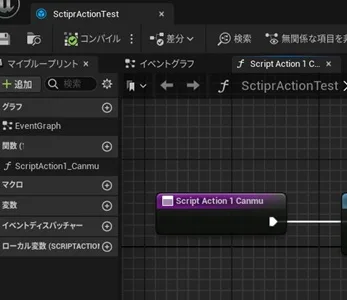
今回はSctiprActionTest.uasset内に【Script Action 1 Canmu】という名前の関数を作成しました。
ロジックとしては【選択しているアクターの名前をログに表示する】というものです。
*BPの詳細は省きます。
③実行
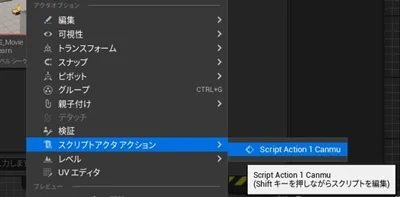
今回の場合は対象を選択し右クリックします。
[Scripted Actions] から今回作成した作成した【Script Action 1 Canmu】を選択します。
3個のアクターを選択
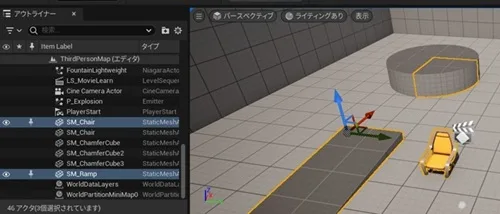
選択した状態で右クリックして関数選択
★結果:
選択していた3つのアクタの名前がログに表示されました。

■まとめ
今回はブログ用に名前表示というロジックで作成しご紹介しました。
業務では選択しているアクタを別のアクタに変更するというロジックで作成しました。
このようにロジックは自由に作成でき組み込みしやすく実行もしやすいものなので、
簡易的に検証ツールを作成するのに便利だなと思います。